
📋
Buksan ang App
Ito ang pinakaunang screen — makikita mo ang Kwentahan™ logo sa gitna ng blue screen.
→ Automatic na magpo-proceedSundan ang mga hakbang na ito para ma-setup ang app — one-time lang ito, tapos tuloy-tuloy na ang gamit.
"Setup lang ito — pagkatapos nito, tuloy-tuloy na ang gamit."
Ito ang pinakaunang screen — makikita mo ang Kwentahan™ logo sa gitna ng blue screen.
→ Automatic na magpo-proceed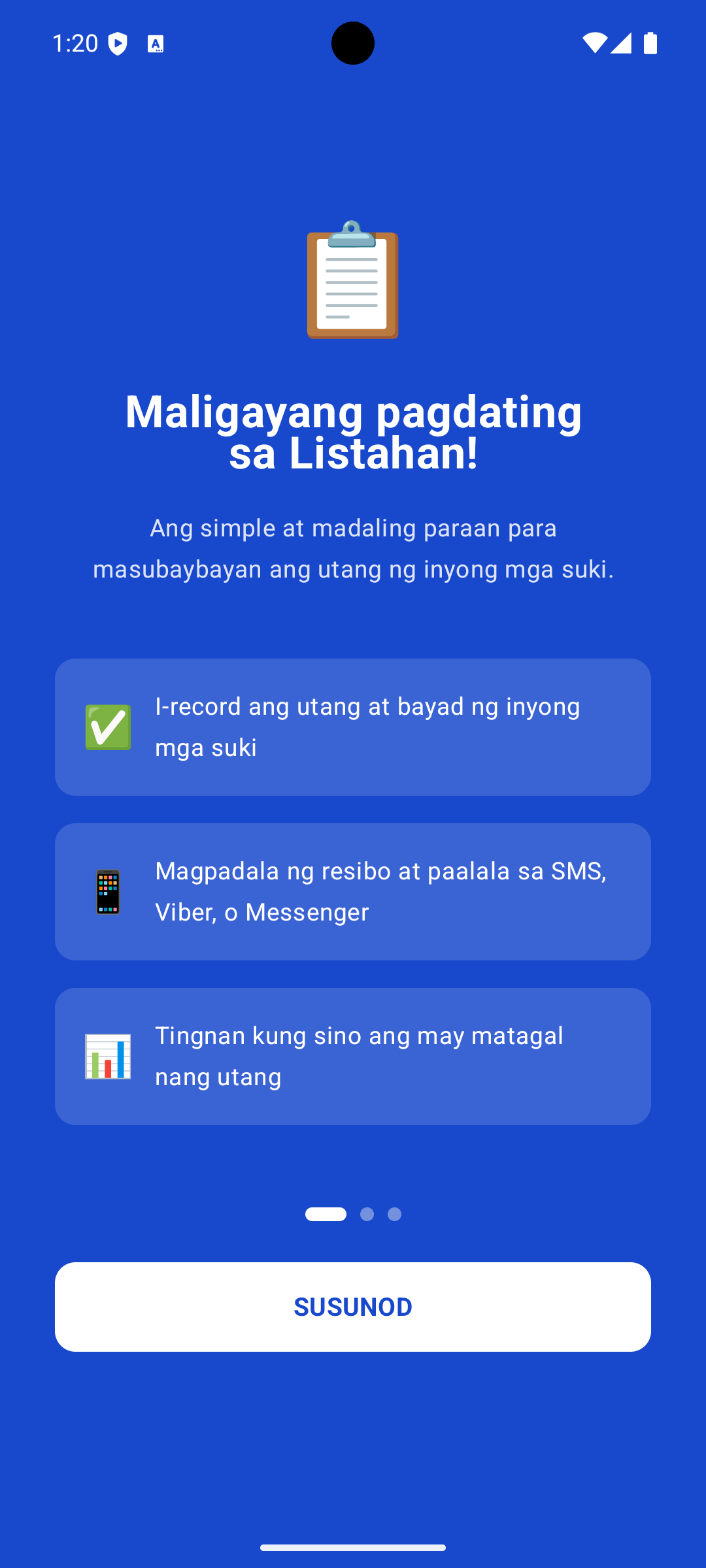
"Maligayang pagdating sa Kwentahan™!" — dito makikita mo ang mga pangunahing features ng app: pag-record ng utang at bayad, pagpapadala ng paalala, at tingnan kung sino ang may matagal nang utang.
👆 I-tap ang "SUSUNOD"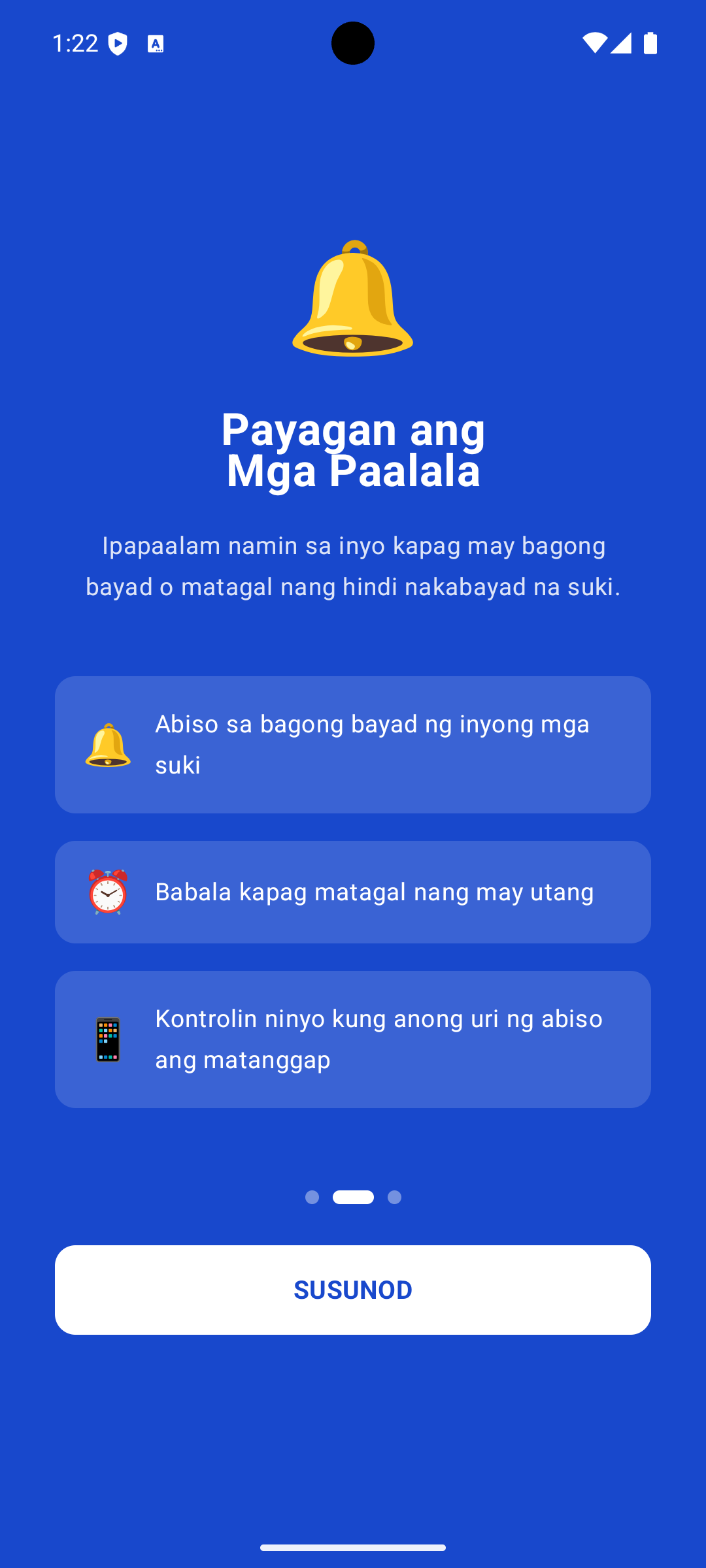
Ipapakita kung paano ka maa-update sa bagong bayad at kapag matagal nang hindi nakabayad ang suki — abiso sa bagong bayad, babala kapag matagal may utang, at kontrol kung anong uri ng abiso ang matanggap.
👆 I-tap ang "SUSUNOD"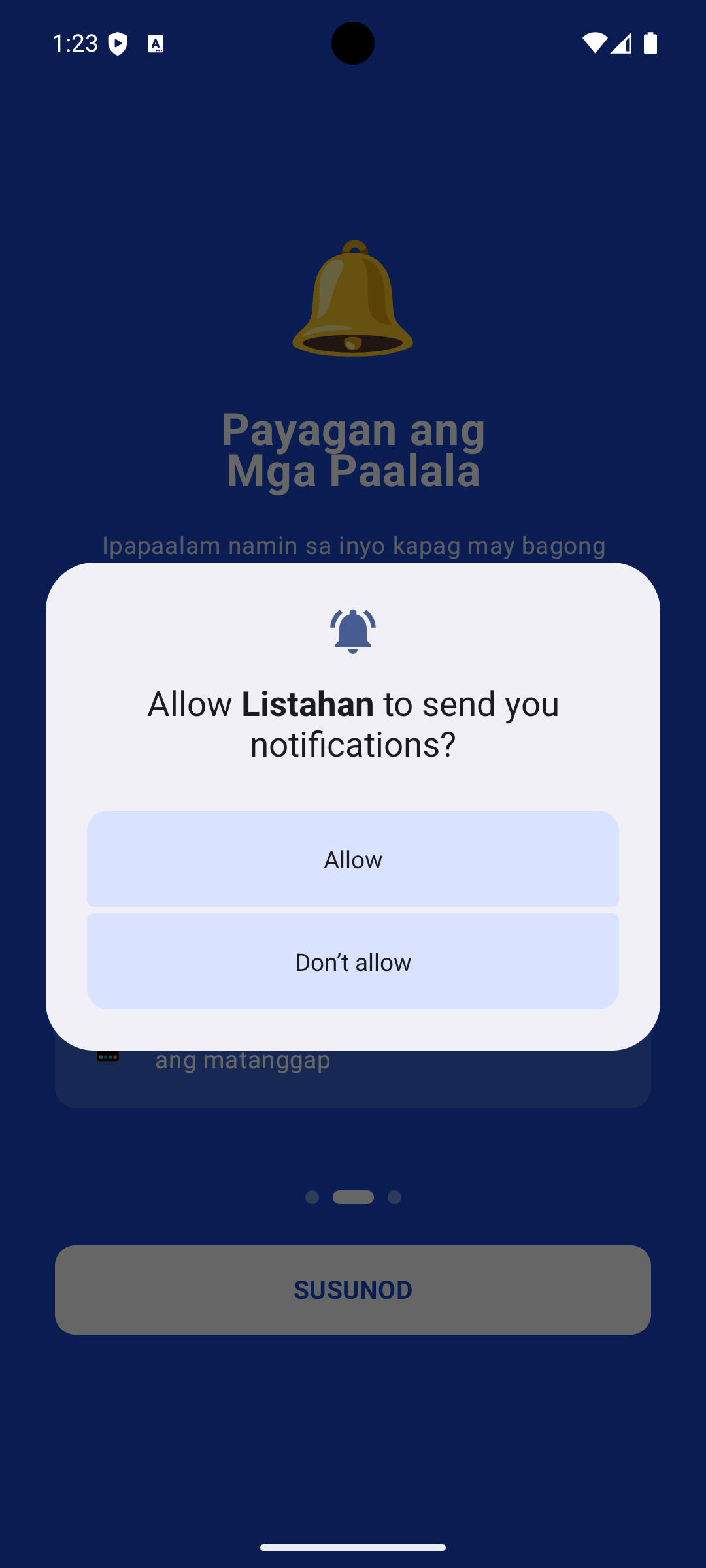
May lalabas na system dialog mula sa Android: "Allow Kwentahan™ to send you notifications?"
👆 I-tap ang "Allow" — para updated ka sa bayad at paalala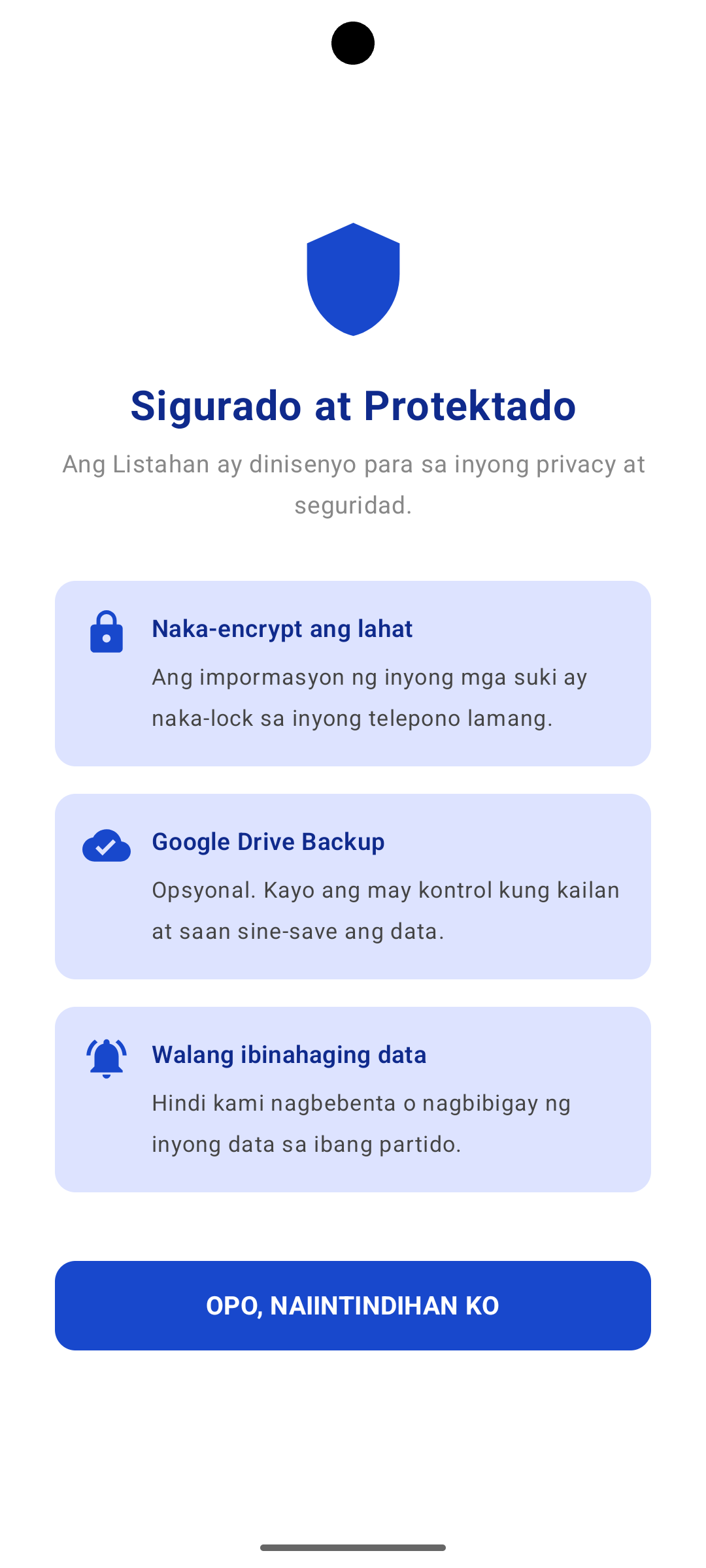
Ipapakita ang tatlong bagay: Naka-encrypt ang lahat — ang data ng iyong mga suki ay naka-lock sa iyong telepono lamang. Google Drive Backup — opsyonal, kontrolado mo. Walang ibinahaging data — hindi kami nagbebenta ng iyong data.
👆 I-tap ang "OPO, NAIINTINDIHAN KO"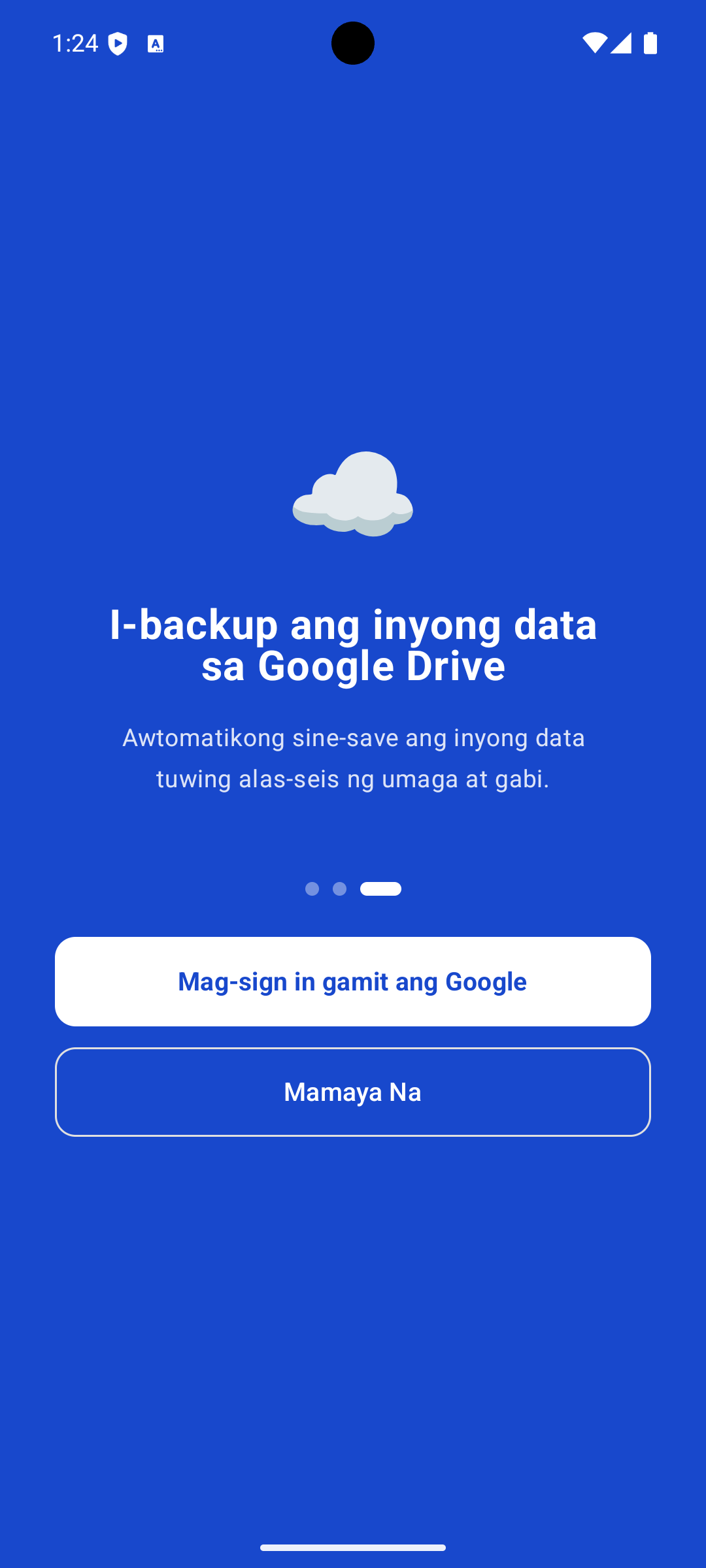
Option para i-backup ang iyong data. Awtomatikong sine-save tuwing alas-seis ng umaga at gabi kapag naka-connect sa Google.
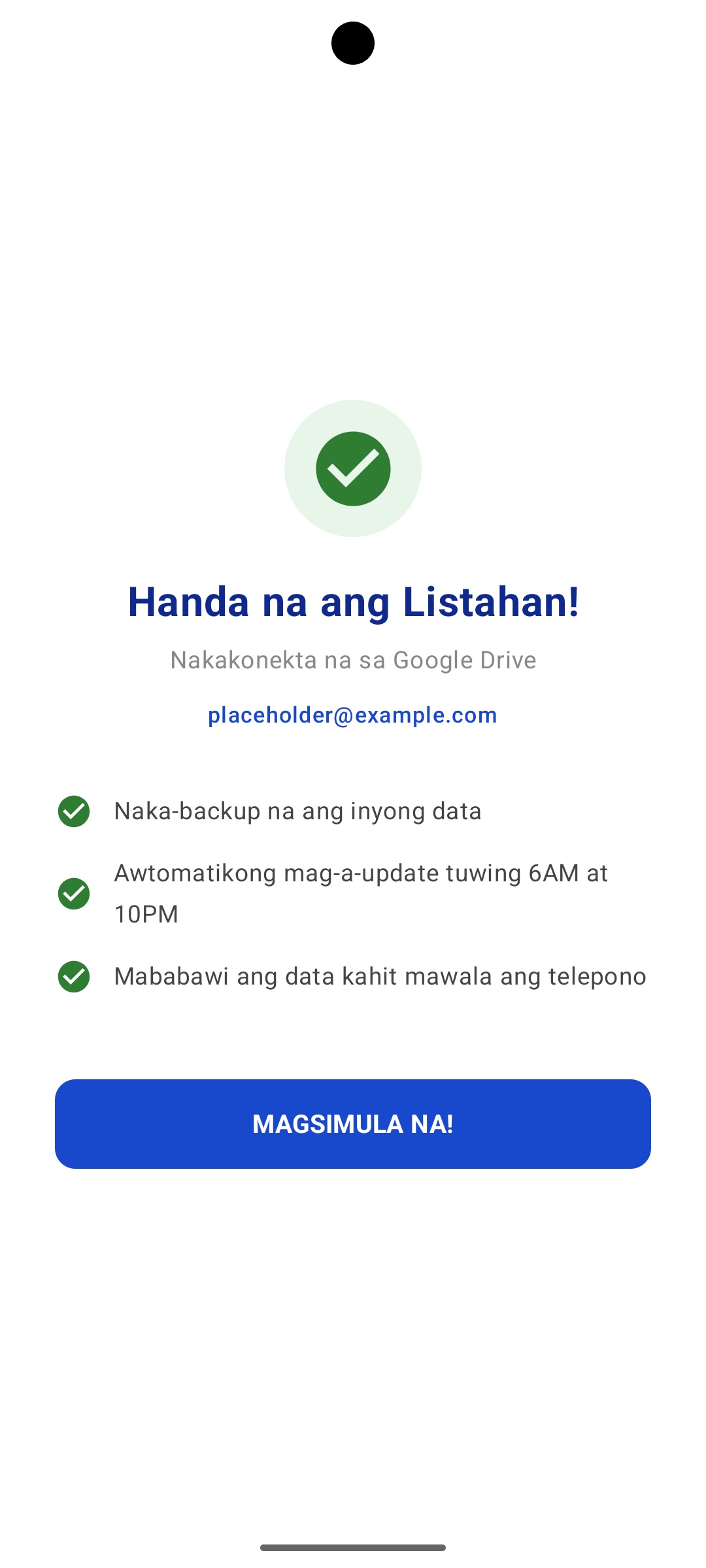
"Handa na ang Kwentahan™!" — Naka-backup na ang inyong data, awtomatikong mag-a-update tuwing 6AM at 10PM, at mababawi ang data kahit mawala ang telepono.
👆 I-tap ang "MAGSIMULA NA!"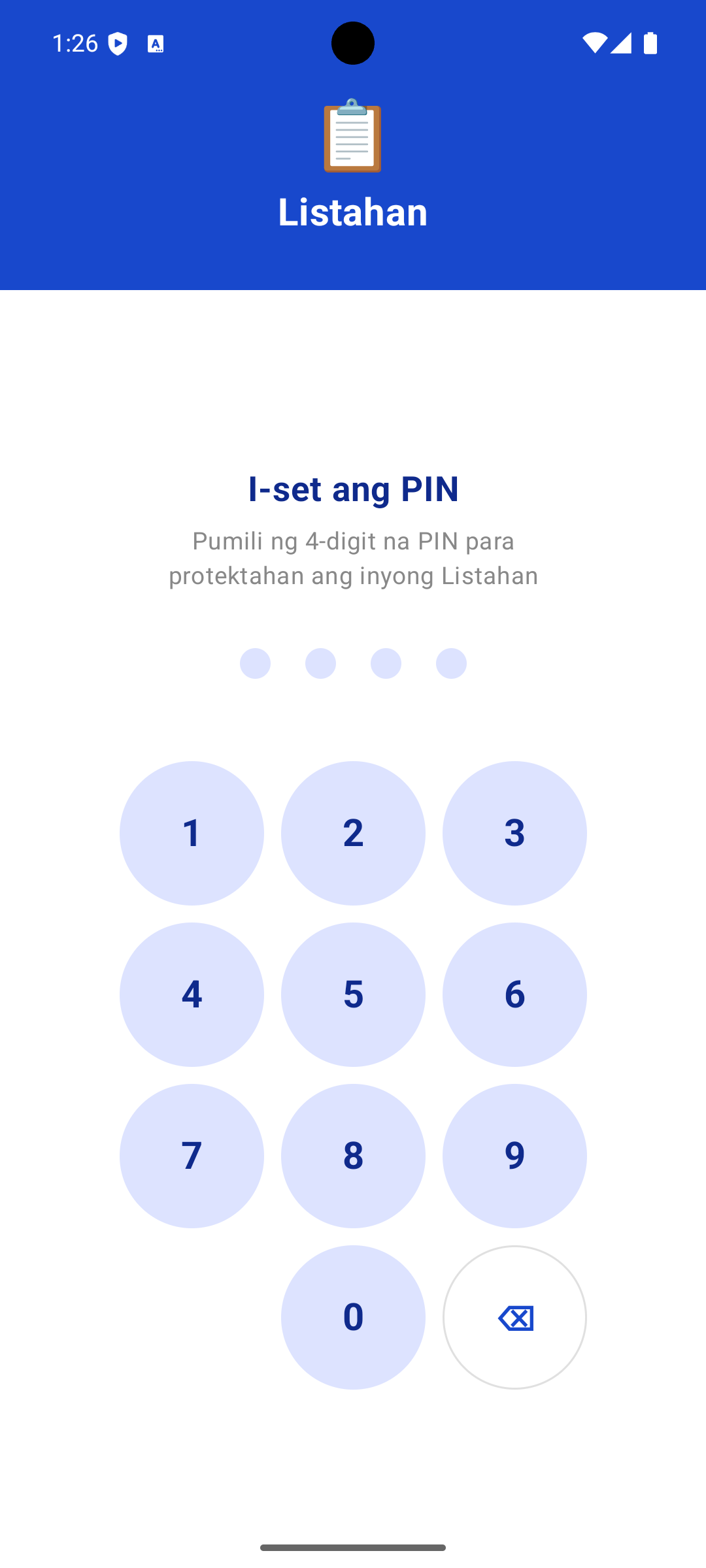
Pumili ng 4-digit na PIN para protektahan ang inyong Kwentahan™. Ito ang App PIN — ginagamit para i-unlock ang app.
🔎 Maglagay ng 4-digit PIN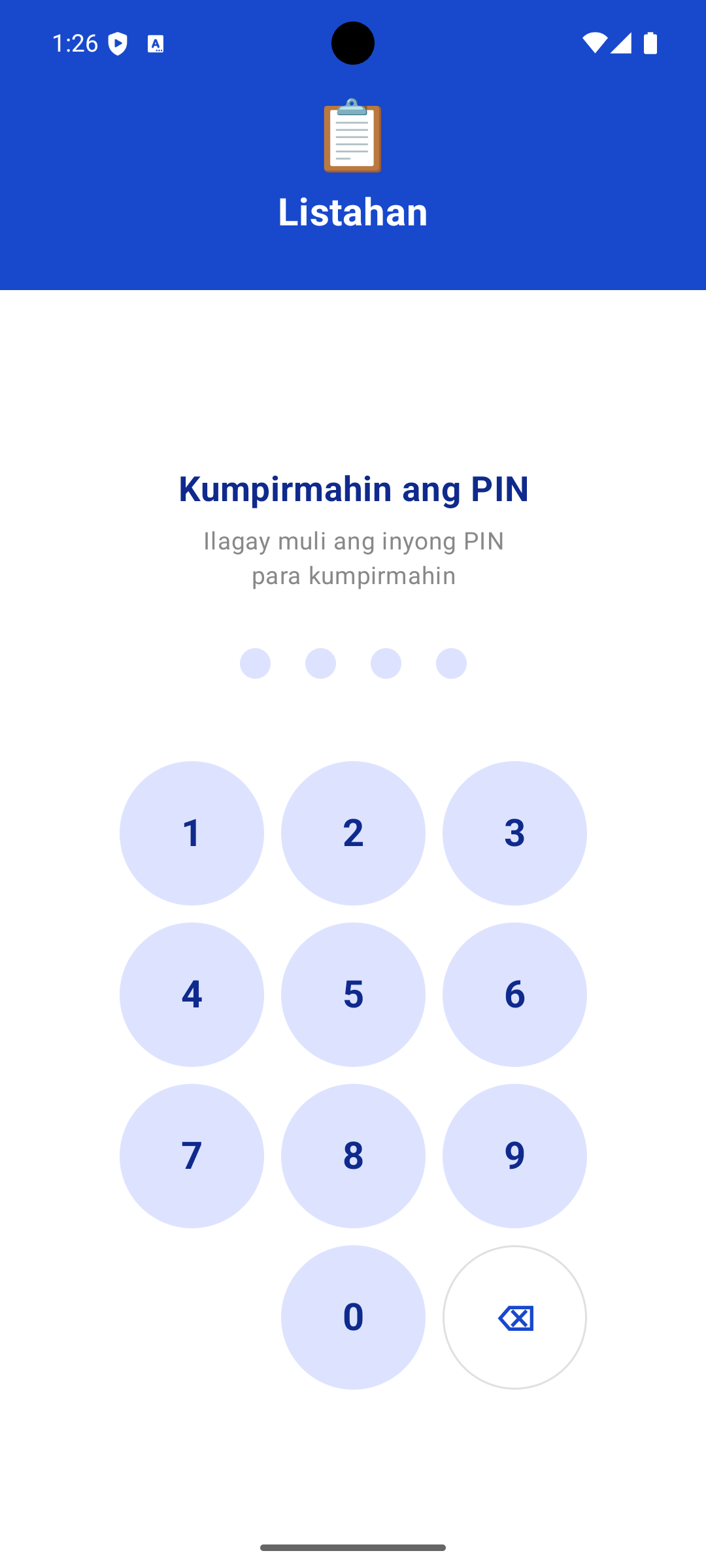
"Ilagay muli ang inyong PIN para kumpirmahin" — ulitin ang parehong PIN para matiyak na tama ang nalagay.
🔎 Ulitin ang parehong PIN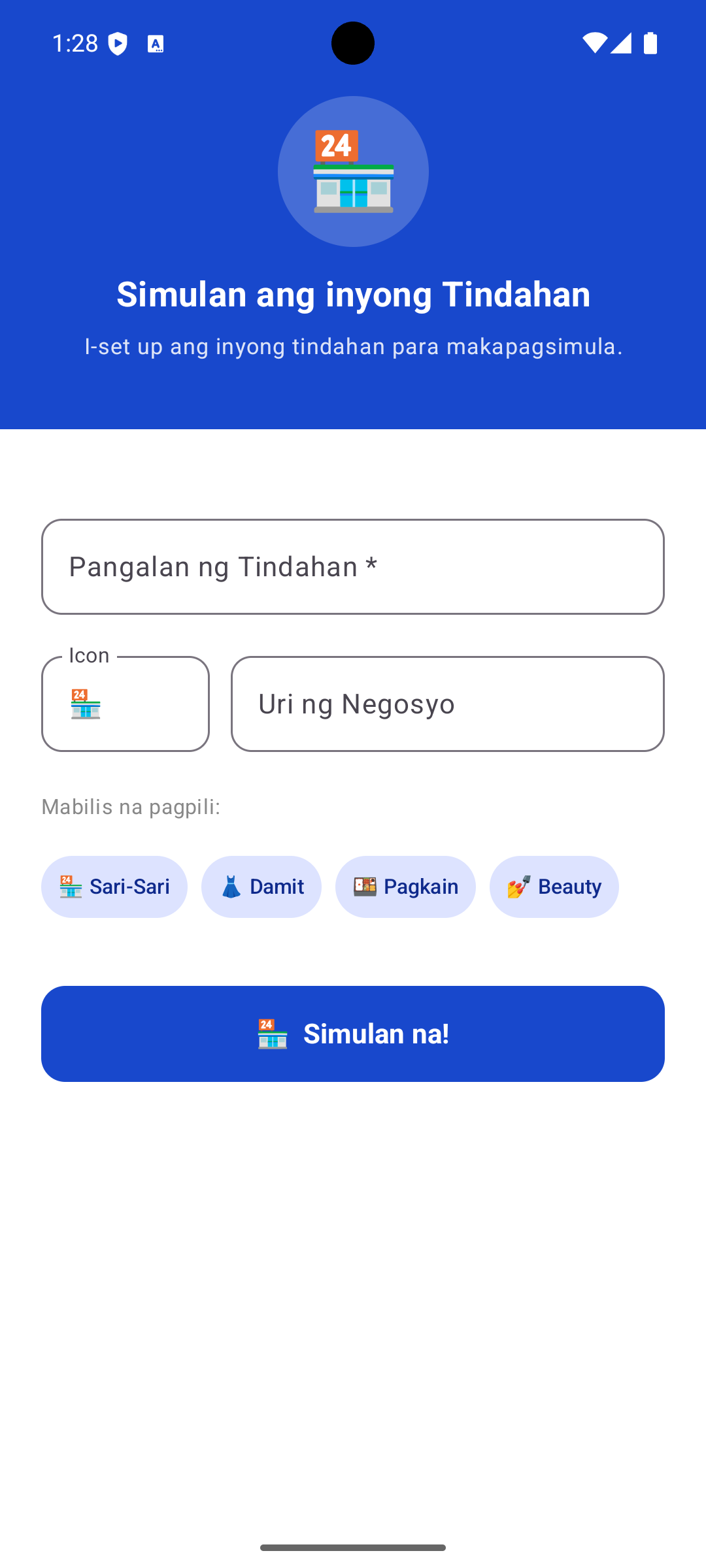
"Simulan ang inyong Tindahan" — ilagay ang pangalan ng iyong tindahan at piliin ang uri ng negosyo. May mabilis na pagpili: Sari-Sari, Damit, Pagkain, Beauty, at iba pa.
📝 Ilagay ang Pangalan ng Tindahan at Uri ng Negosyo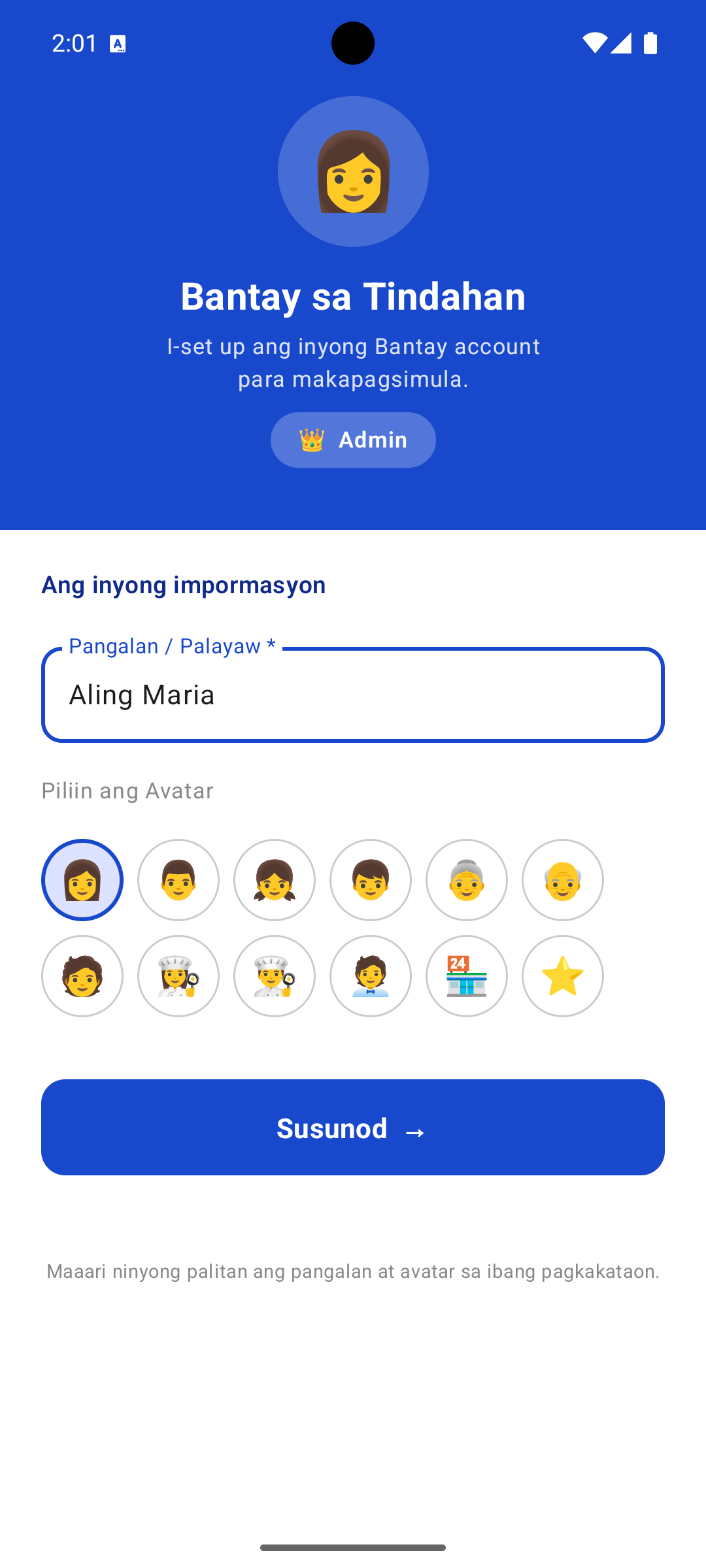
"Bantay sa Tindahan" — ito ang admin/keeper ng tindahan. Ilagay ang pangalan o palayaw (hal. Nanay, Ate Rosa, Tatay) at pumili ng avatar. Ito ang magiging Admin account.
📝 Ilagay ang Pangalan / Palayaw at pumili ng Avatar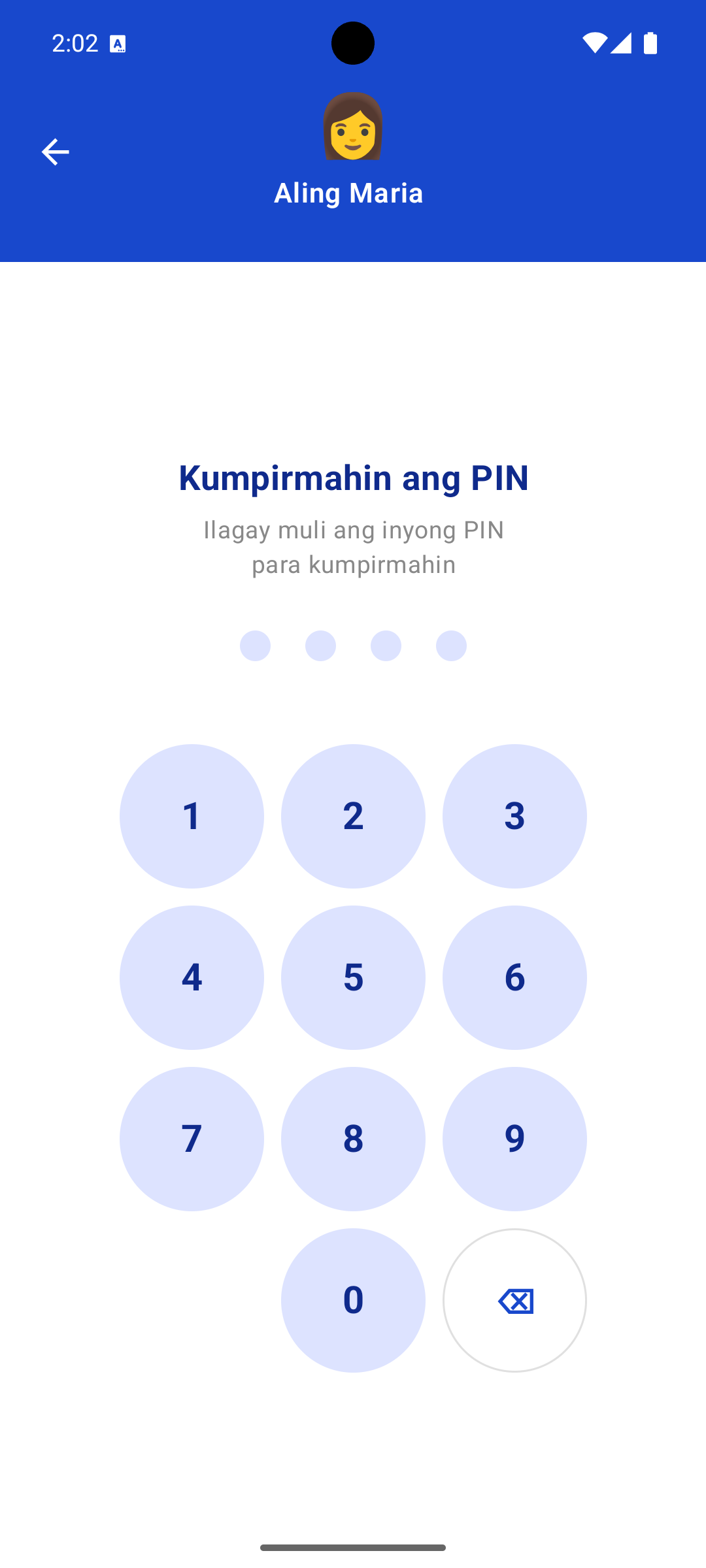
Itakda ang PIN para sa Bantay account. Mahalaga: Iba ito sa App PIN — ito ang PIN ng iyong keeper account, ginagamit para mag-switch ng keeper at para sa PIN recovery.
🔎 Maglagay ng 4-digit PIN para sa Bantay🔴 MAHALAGA — Tandaan ito
Lahat ng steps na ito ay ONE-TIME SETUP LANG. Hindi mo na ito uulitin. Sa susunod na buksan mo ang app — diretso ka na sa Home Screen.
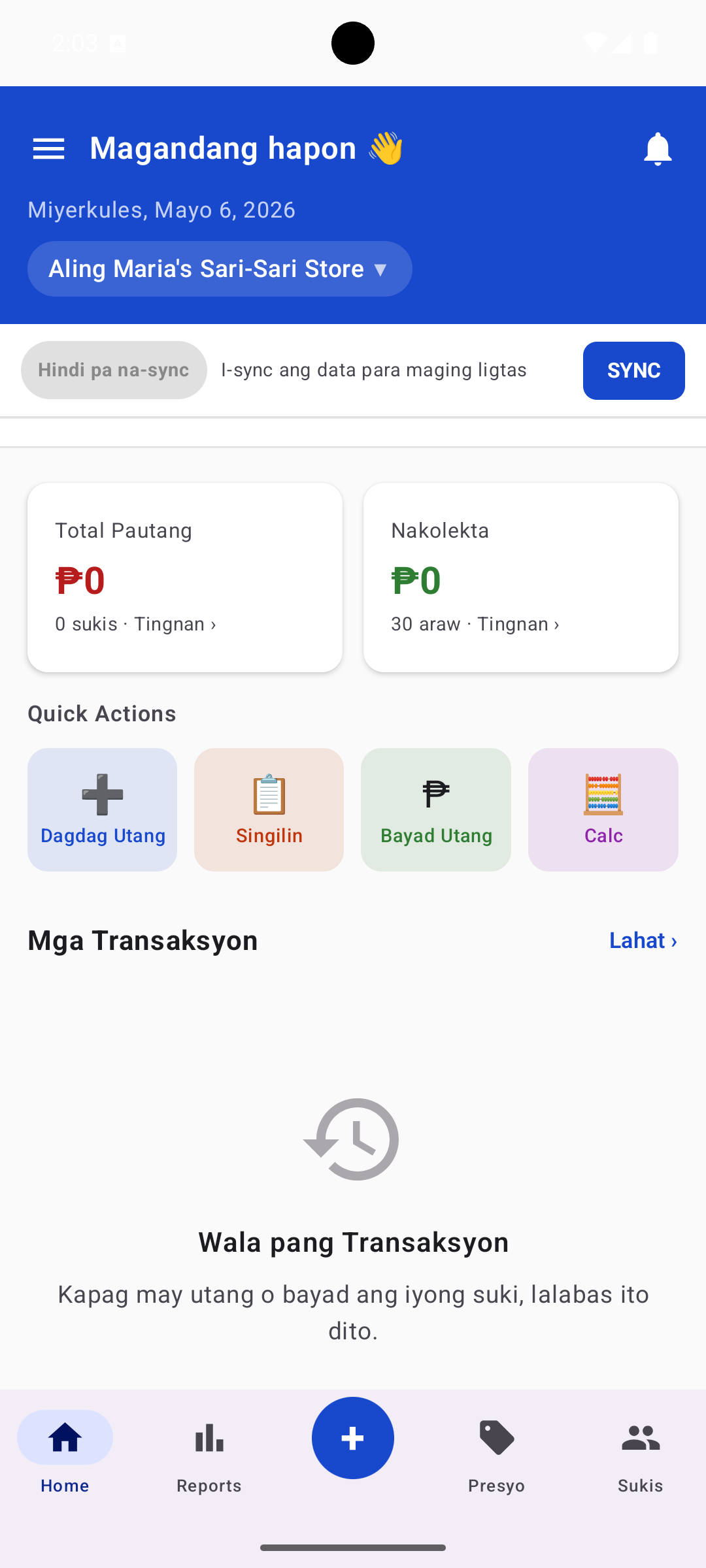
Ito na ang iyong Home Screen. Dito mo gagawin ang lahat — araw-araw.